แนะนำ Sword EA v13
Sword EA v13 เป็นเครื่องมือเทรดทองคำ XAUUSD สำหรับแพลตฟอร์ม MetaTrader 5 ที่รวมฟังก์ชันการเทรดครบครันไว้ในแผงควบคุมเดียว พัฒนาโดยทีม iCafeFX เพื่อตอบโจทย์เทรดเดอร์ทั้งมือใหม่และมืออาชีพ
คุณสมบัติหลัก
- 38 ปุ่มคำสั่ง — จัดเป็น 7 กลุ่มฟังก์ชัน ครอบคลุมทุกการเทรด
- 10 อินดิเคเตอร์ — เครื่องมือวิเคราะห์ระดับสถาบัน
- แผงควบคุมบนชาร์ต — กดปุ่มเดียว สั่งงานทันที
- ระบบบริหารความเสี่ยงครบชุด — Auto SL, Break Even, Profit Lock, MM
- ระบบ Hedge และ Grid — เทรดสวนทาง และเทรดเป็นตาราง
ใครควรใช้ Sword EA v13
เทรดเดอร์ทองคำที่ต้องการแผงควบคุมครบวงจร ลดขั้นตอนการเทรด ลดความผิดพลาดจากการเปิด-ปิดออเดอร์ด้วยตนเอง และต้องการเครื่องมือวิเคราะห์ตลาดที่มีคุณภาพ
การติดตั้ง
ความต้องการของระบบ
- MetaTrader 5 (MT5) ทุกเวอร์ชัน
- Windows 7 ขึ้นไป
- บัญชีเทรดที่รองรับ XAUUSD
ขั้นตอนติดตั้ง EA
- ดาวน์โหลดไฟล์จาก siamcafe.net/download
- แตกไฟล์ ZIP ที่ดาวน์โหลดมา
- เปิด MT5 → File → Open Data Folder
- คัดลอกไฟล์ .ex5 ไปที่โฟลเดอร์ MQL5/Experts
- คัดลอกไฟล์อินดิเคเตอร์ไปที่โฟลเดอร์ MQL5/Indicators
- ปิดและเปิด MT5 ใหม่
- ในหน้าต่าง Navigator จะเห็น Sword EA อยู่ในหมวด Expert Advisors
แนบ EA เข้ากับชาร์ต
- เปิดชาร์ต XAUUSD ไทม์เฟรมที่ต้องการ
- ลาก Sword EA จาก Navigator มาวางบนชาร์ต
- ในหน้าต่างตั้งค่า ติ๊กเปิด Allow DLL imports
- ติ๊กเปิด Allow live trading
- กด OK — แผงปุ่ม Sword จะแสดงบนชาร์ต
แผงควบคุมหลัก
แผงควบคุม Sword EA v13 ประกอบด้วย 38 ปุ่มคำสั่ง จัดเรียงเป็น 7 กลุ่มฟังก์ชัน ดังนี้:
| กลุ่ม | จำนวน | หน้าที่ |
|---|---|---|
| Order Execution | 10 | เปิดออเดอร์ซื้อ-ขาย ทั้งทันทีและ Pending |
| Position Close | 7 | ปิดออเดอร์แบบต่าง ๆ และกลับทิศ |
| Trade Mode | 2 | เปิดโหมดเทรดอัตโนมัติ |
| Risk Management | 6 | บริหารความเสี่ยง SL, TP, Break Even |
| Set SL/TP System | 4 | ตั้งค่า SL/TP แยกตามทิศทาง |
| Hedge / Grid | 6 | ระบบ Hedge และ Grid |
| Display | 3 | ควบคุมการแสดงผลบนชาร์ต |
แต่ละปุ่มจะมีรายละเอียดในบทถัดไป
กลุ่มเปิดออเดอร์ (Order Execution)
กลุ่มนี้มี 10 ปุ่มสำหรับเปิดออเดอร์ทุกรูปแบบ ทั้ง Market Order และ Pending Order

BUY
เปิดออเดอร์ซื้อทันทีที่ราคาตลาดปัจจุบัน ใช้ Lot Size ที่ตั้งไว้บนแผงควบคุม ระบบจะส่งคำสั่งไปยังเซิร์ฟเวอร์โบรกเกอร์ทันทีที่กด ออเดอร์จะเปิดที่ราคา Ask ปัจจุบัน
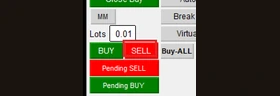
SELL
เปิดออเดอร์ขายทันทีที่ราคาตลาดปัจจุบัน ใช้ Lot Size ที่ตั้งไว้บนแผงควบคุม ระบบจะส่งคำสั่งไปยังเซิร์ฟเวอร์โบรกเกอร์ทันทีที่กด ออเดอร์จะเปิดที่ราคา Bid ปัจจุบัน
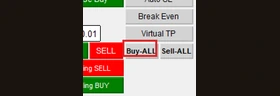
Buy-ALL
เปิดออเดอร์ BUY พร้อมกันทุกคู่เงินที่มีชาร์ตเปิดอยู่ ใช้ Lot Size เดียวกันกับที่ตั้งไว้ เหมาะสำหรับกลยุทธ์ที่ต้องการเข้าซื้อพร้อมกันหลายตลาด
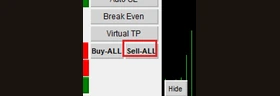
Sell-ALL
เปิดออเดอร์ SELL พร้อมกันทุกคู่เงินที่มีชาร์ตเปิดอยู่ ใช้ Lot Size เดียวกันกับที่ตั้งไว้ เหมาะสำหรับกลยุทธ์ที่ต้องการเข้าขายพร้อมกันหลายตลาด
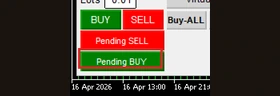
Pending BUY
ตั้งออเดอร์รอซื้อที่ราคาที่กำหนด ระบบจะเปิดออเดอร์ BUY ให้อัตโนมัติเมื่อราคาถึงจุดที่ตั้งไว้ เหมาะสำหรับวางแผนเทรดล่วงหน้าโดยไม่ต้องนั่งเฝ้าจอ
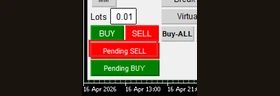
Pending SELL
ตั้งออเดอร์รอขายที่ราคาที่กำหนด ระบบจะเปิดออเดอร์ SELL ให้อัตโนมัติเมื่อราคาถึงจุดที่ตั้งไว้ เหมาะสำหรับวางแผนเทรดล่วงหน้าโดยไม่ต้องนั่งเฝ้าจอ
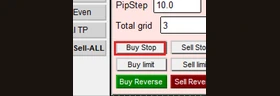
Buy Stop
ตั้ง Buy Stop เหนือราคาปัจจุบัน เมื่อราคาวิ่งขึ้นถึงจุดที่กำหนดจะเปิด BUY ให้อัตโนมัติ ใช้เมื่อคาดว่าราคาจะทะลุแนวต้านแล้ววิ่งขึ้นต่อ
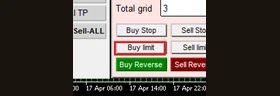
Buy Limit
ตั้ง Buy Limit ต่ำกว่าราคาปัจจุบัน เมื่อราคาลงมาถึงจุดที่กำหนดจะเปิด BUY ให้อัตโนมัติ ใช้เมื่อคาดว่าราคาจะลงมาที่แนวรับแล้วเด้งกลับขึ้น
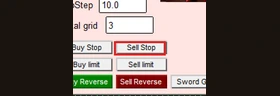
Sell Stop
ตั้ง Sell Stop ต่ำกว่าราคาปัจจุบัน เมื่อราคาลงมาถึงจุดที่กำหนดจะเปิด SELL ให้อัตโนมัติ ใช้เมื่อคาดว่าราคาจะทะลุแนวรับแล้วดิ่งลงต่อ
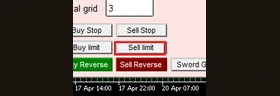
Sell Limit
ตั้ง Sell Limit เหนือราคาปัจจุบัน เมื่อราคาวิ่งขึ้นถึงจุดที่กำหนดจะเปิด SELL ให้อัตโนมัติ ใช้เมื่อคาดว่าราคาจะขึ้นไปชนแนวต้านแล้วกลับลง
กลุ่มปิดออเดอร์ (Position Close)
กลุ่มนี้มี 7 ปุ่มสำหรับปิดออเดอร์และกลับทิศทาง เหมาะสำหรับการจัดการพอร์ตอย่างรวดเร็ว
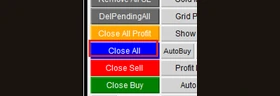
Close All
ปิดออเดอร์ที่เปิดอยู่ทั้งหมดทุกตัว ทั้ง BUY และ SELL รวมถึงทุกคู่เงิน ใช้ในสถานการณ์ฉุกเฉินที่ต้องการออกจากตลาดทันที หรือเมื่อต้องการรีเซ็ตพอร์ตทั้งหมด
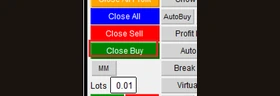
Close Buy
ปิดเฉพาะออเดอร์ BUY ที่เปิดอยู่ทั้งหมด ไม่กระทบออเดอร์ SELL เหมาะสำหรับสถานการณ์ที่ต้องการปิดเฉพาะฝั่งซื้อ เช่น เมื่อเทรนด์กลับทิศจากขาขึ้นเป็นขาลง
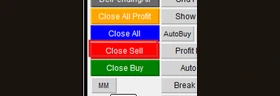
Close Sell
ปิดเฉพาะออเดอร์ SELL ที่เปิดอยู่ทั้งหมด ไม่กระทบออเดอร์ BUY เหมาะสำหรับสถานการณ์ที่ต้องการปิดเฉพาะฝั่งขาย เช่น เมื่อเทรนด์กลับทิศจากขาลงเป็นขาขึ้น
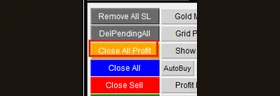
Close All Profit
ปิดเฉพาะออเดอร์ที่มีกำไร ณ ขณะนั้น ออเดอร์ที่ขาดทุนยังคงเปิดอยู่ ใช้เมื่อต้องการเก็บกำไรบางส่วนก่อน แล้วรอให้ออเดอร์ที่ติดลบกลับมาเป็นบวก
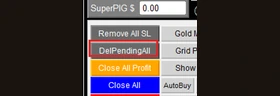
DelPendingAll
ลบ Pending Order ทั้งหมดที่รอดำเนินการอยู่ ไม่กระทบออเดอร์ที่เปิดแล้ว ใช้เมื่อต้องการยกเลิกแผนเทรดเดิม หรือเมื่อตลาดเปลี่ยนทิศทางจากที่คาดไว้
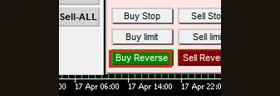
Buy Reverse
กลับทิศทาง: ปิดออเดอร์ BUY ทั้งหมดแล้วเปิด SELL ขนาด Lot เท่ากัน ใช้เมื่อวิเคราะห์ผิดทิศทางและต้องการกลับฝั่งทันที ลดขั้นตอนจากปิดแล้วเปิดใหม่
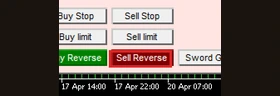
Sell Reverse
กลับทิศทาง: ปิดออเดอร์ SELL ทั้งหมดแล้วเปิด BUY ขนาด Lot เท่ากัน ใช้เมื่อวิเคราะห์ผิดทิศทางและต้องการกลับฝั่งทันที ลดขั้นตอนจากปิดแล้วเปิดใหม่
โหมดเทรดอัตโนมัติ (Trade Mode)
กลุ่มนี้มี 2 ปุ่มสำหรับเปิดโหมดเทรดอัตโนมัติตามสัญญาณที่ EA คำนวณ
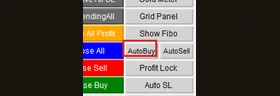
AutoBuy
เปิดโหมดซื้ออัตโนมัติ EA จะเปิดออเดอร์ BUY ตามสัญญาณที่คำนวณได้ กดอีกครั้งเพื่อปิดโหมด เมื่อเปิดโหมดปุ่มจะเปลี่ยนสีเพื่อแสดงสถานะ
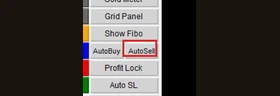
AutoSell
เปิดโหมดขายอัตโนมัติ EA จะเปิดออเดอร์ SELL ตามสัญญาณที่คำนวณได้ กดอีกครั้งเพื่อปิดโหมด เมื่อเปิดโหมดปุ่มจะเปลี่ยนสีเพื่อแสดงสถานะ
บริหารความเสี่ยง (Risk Management)
กลุ่มนี้มี 6 ปุ่มสำหรับจัดการความเสี่ยง ป้องกันทุน และล็อกกำไร
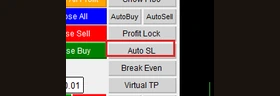
Auto SL
ตั้ง Stop Loss อัตโนมัติให้ทุกออเดอร์ที่เปิดใหม่ ใช้ค่าระยะ SL ที่กำหนดในพารามิเตอร์ SL_Points ช่วยป้องกันทุนโดยไม่ต้องตั้ง SL ทีละออเดอร์
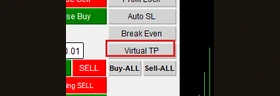
Virtual TP
ตั้ง Take Profit แบบเสมือน ไม่ส่งค่าไปที่เซิร์ฟเวอร์โบรกเกอร์ ปิดออเดอร์โดย EA เมื่อถึงเป้า ข้อดีคือโบรกเกอร์ไม่เห็นเป้า TP ป้องกันการถูก Stop Hunt
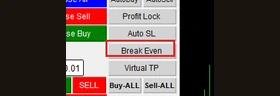
Break Even
เลื่อน Stop Loss ไปที่จุดเท่าทุนอัตโนมัติ เมื่อออเดอร์มีกำไรถึงระดับที่กำหนดในพารามิเตอร์ BE_Points ช่วยให้ออเดอร์ไม่มีความเสี่ยงขาดทุนอีกต่อไป
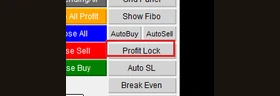
Profit Lock
ล็อกกำไรขั้นต่ำ เลื่อน Stop Loss ตามกำไรที่เพิ่มขึ้น คล้าย Trailing Stop แต่ปรับแต่งได้ละเอียดกว่า ใช้พารามิเตอร์ ProfitLock_Points ในการกำหนดระยะล็อก

MM (Money Management)
คำนวณ Lot Size อัตโนมัติตาม % ความเสี่ยงที่ยอมรับได้ ใช้พารามิเตอร์ RiskPercent เพื่อกำหนดความเสี่ยงต่อออเดอร์ ช่วยควบคุมขนาดออเดอร์ให้เหมาะสมกับเงินทุน
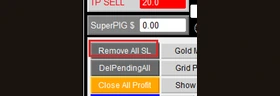
Remove All SL
ลบ Stop Loss ออกจากทุกออเดอร์ที่เปิดอยู่ ใช้เมื่อต้องการยกเลิก SL ทั้งหมด เช่น เมื่อต้องการรอให้ราคากลับมาในสถานการณ์พิเศษ
ระบบตั้งค่า SL/TP (Set SL/TP System)
กลุ่มนี้มี 4 ปุ่มสำหรับตั้งค่า Stop Loss และ Take Profit แยกตามทิศทาง BUY/SELL
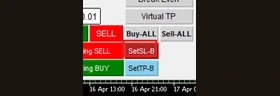
SetSL-B
ตั้ง Stop Loss ให้ออเดอร์ BUY ทั้งหมดที่เปิดอยู่ ใช้ค่าระยะที่ระบุในพารามิเตอร์ ทำงานเฉพาะออเดอร์ฝั่ง BUY ไม่กระทบออเดอร์ SELL
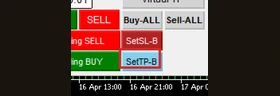
SetTP-B
ตั้ง Take Profit ให้ออเดอร์ BUY ทั้งหมดที่เปิดอยู่ ใช้ค่าระยะที่ระบุในพารามิเตอร์ ทำงานเฉพาะออเดอร์ฝั่ง BUY ไม่กระทบออเดอร์ SELL
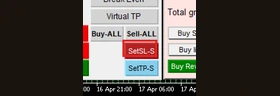
SetSL-S
ตั้ง Stop Loss ให้ออเดอร์ SELL ทั้งหมดที่เปิดอยู่ ใช้ค่าระยะที่ระบุในพารามิเตอร์ ทำงานเฉพาะออเดอร์ฝั่ง SELL ไม่กระทบออเดอร์ BUY
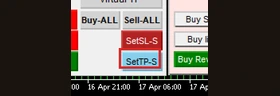
SetTP-S
ตั้ง Take Profit ให้ออเดอร์ SELL ทั้งหมดที่เปิดอยู่ ใช้ค่าระยะที่ระบุในพารามิเตอร์ ทำงานเฉพาะออเดอร์ฝั่ง SELL ไม่กระทบออเดอร์ BUY
Hedge และ Grid
กลุ่มนี้มี 6 ปุ่มสำหรับระบบ Hedge (เทรดสวนทาง) และ Grid (เทรดเป็นตาราง)
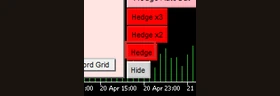
Hedge x1
เปิด Hedge ขนาด 1 เท่าของออเดอร์หลัก สวนทิศทางเพื่อป้องกันความเสี่ยง ใช้เมื่อต้องการล็อกขาดทุนไว้ไม่ให้เพิ่มขึ้น ขณะที่รอสัญญาณชัดเจนขึ้น
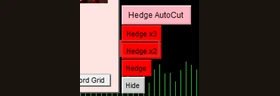
Hedge x2
เปิด Hedge ขนาด 2 เท่าของออเดอร์หลัก สำหรับสถานการณ์ที่ต้องการกลบขาดทุน โดยเปิดออเดอร์สวนทิศทางด้วย Lot ใหญ่กว่าเดิม 2 เท่า
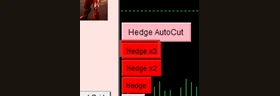
Hedge x3
เปิด Hedge ขนาด 3 เท่าของออเดอร์หลัก สำหรับสถานการณ์ขาดทุนหนักที่ต้องการกลับมาเป็นกำไร เปิดออเดอร์สวนทิศทางด้วย Lot ใหญ่กว่าเดิม 3 เท่า
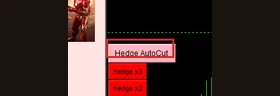
Hedge AutoCut
ตั้งให้ระบบปิด Hedge อัตโนมัติเมื่อกำไรรวมถึงเป้าหมายที่กำหนด ใช้พารามิเตอร์ Hedge_AutoCut_Target ช่วยให้ไม่ต้องนั่งเฝ้าจอรอปิด Hedge เอง
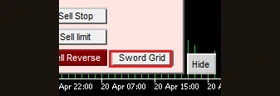
Sword Grid
เปิดระบบ Grid เทรดอัตโนมัติ เปิดออเดอร์เป็นตารางตามระยะที่กำหนดในพารามิเตอร์ Grid_Gap ระบบจะเปิดออเดอร์เพิ่มทุกครั้งที่ราคาวิ่งตามระยะที่กำหนด
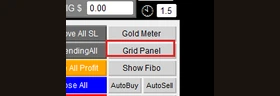
Grid Panel
เปิดแผงควบคุม Grid สำหรับตั้งค่าละเอียด เช่น ระยะห่างระหว่างออเดอร์ ตัวคูณ Lot จำนวนชั้นสูงสุด สามารถปรับเปลี่ยนค่าได้แบบเรียลไทม์
การแสดงผล (Display)
กลุ่มนี้มี 3 ปุ่มสำหรับควบคุมการแสดงผลบนชาร์ต
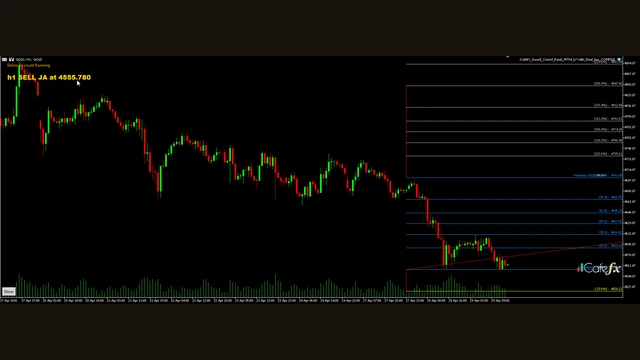
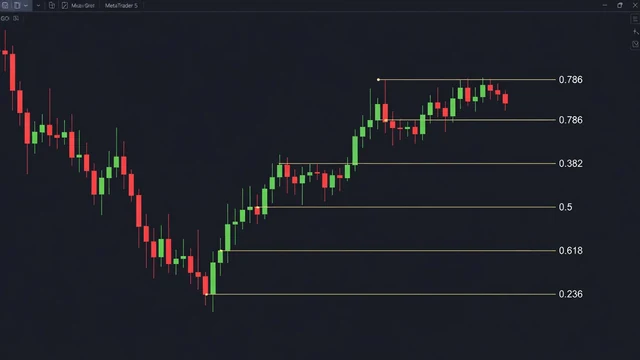
Show Fibo
แสดงเส้น Fibonacci Retracement บนชาร์ต EA จะคำนวณจุด Swing High/Low อัตโนมัติ แสดงระดับ 23.6%, 38.2%, 50%, 61.8%, 78.6% สำหรับหาจุดเข้าและจุดออก
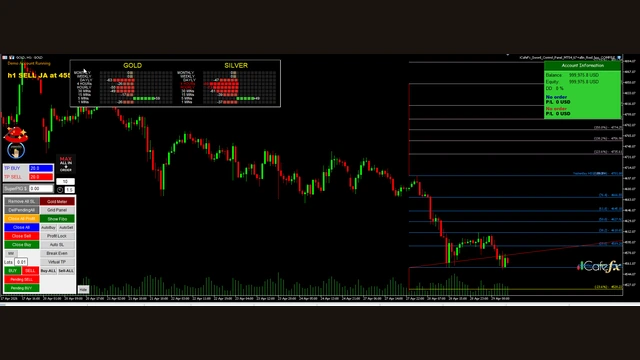
Gold Meter
แสดงมิเตอร์วัดความแรงทองคำ เทียบกับสกุลเงินหลัก ช่วยประเมินทิศทางราคา ดูว่าทองคำแข็งค่าหรืออ่อนค่าเมื่อเทียบกับ USD, EUR, GBP เป็นต้น
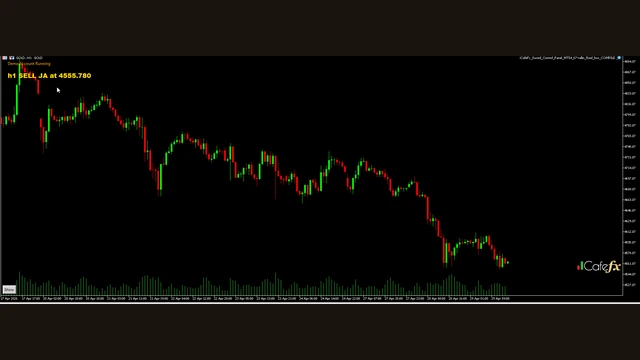
Hide
ซ่อนหรือแสดงแผงควบคุมทั้งหมด กดอีกครั้งเพื่อกลับมาแสดง ช่วยให้ชาร์ตโล่งเมื่อต้องการวิเคราะห์กราฟ โดยเฉพาะเมื่อใช้ไทม์เฟรมเล็ก
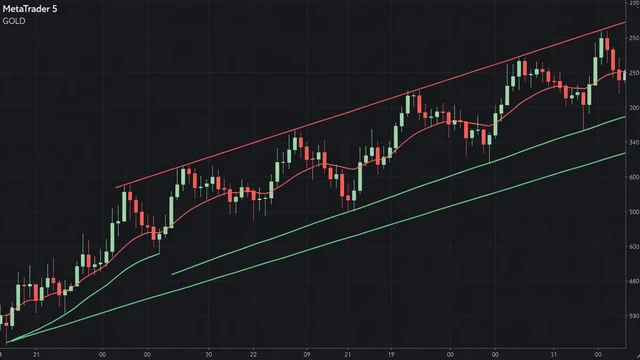
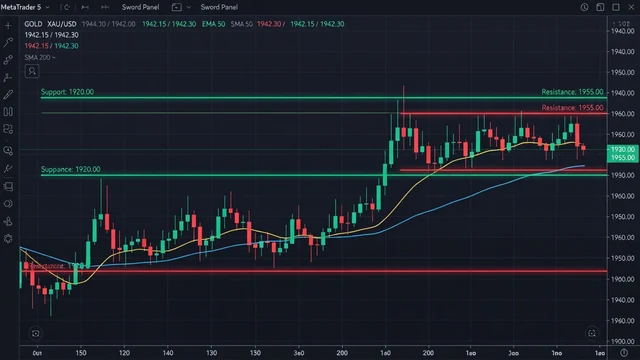
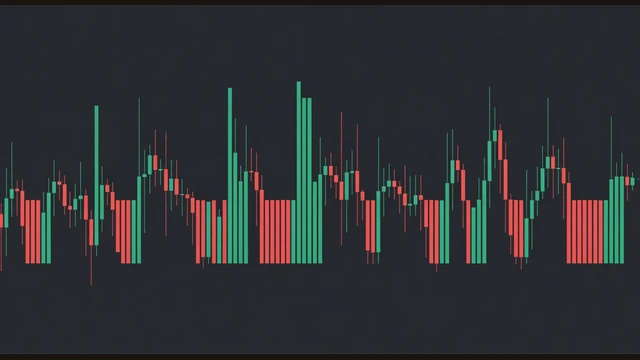
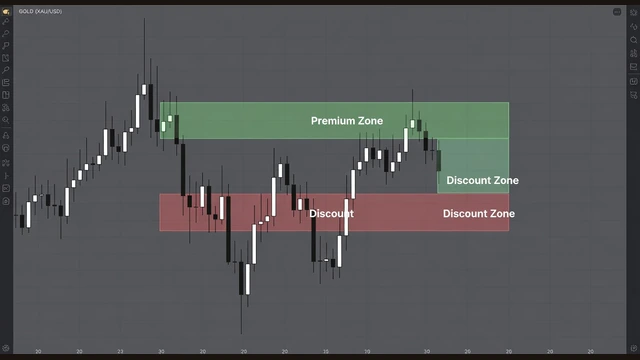
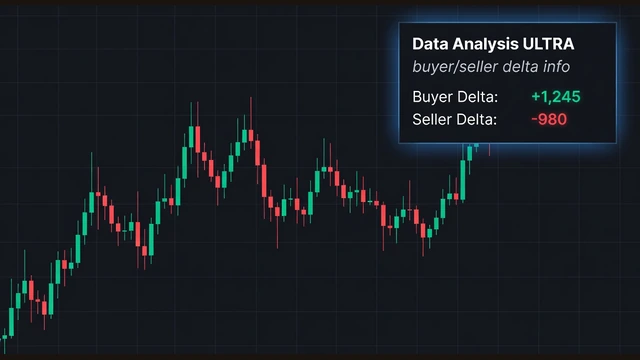
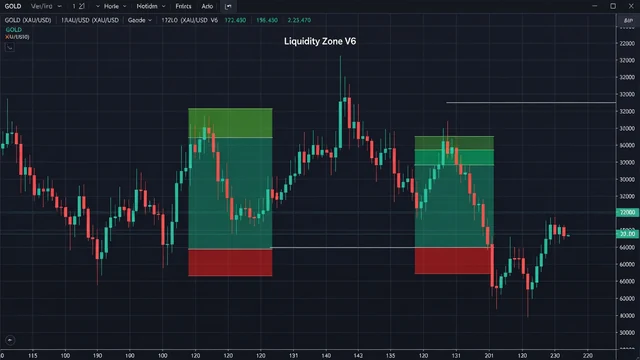
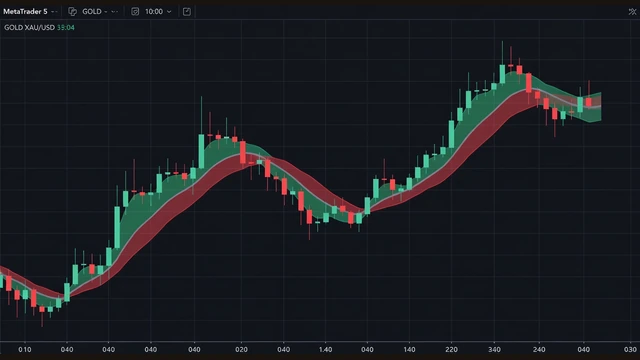
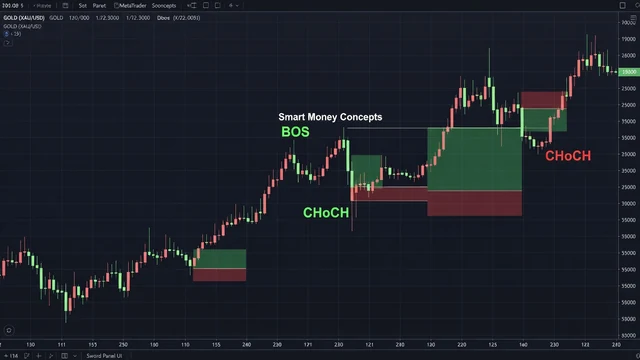
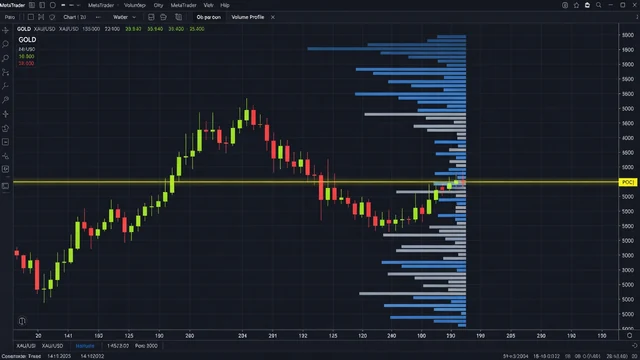
อินดิเคเตอร์ 10 ตัว
Sword EA v13 มาพร้อมอินดิเคเตอร์ 10 ตัวที่ออกแบบมาเพื่อการวิเคราะห์ตลาดทองคำโดยเฉพาะ ติดตั้งแยกจาก EA สามารถใช้งานร่วมกันหรือแยกกันได้
การตั้งค่าขั้นสูง
Sword EA v13 มีพารามิเตอร์ที่ปรับแต่งได้หลายรายการ เข้าถึงได้โดยคลิกขวาที่ EA บนชาร์ต แล้วเลือก Properties → Inputs
พารามิเตอร์สำคัญ
- LotSize — ขนาด Lot เริ่มต้น (ค่าเริ่มต้น: 0.01)
- RiskPercent — % ความเสี่ยงต่อออเดอร์ สำหรับฟังก์ชัน MM
- SL_Points — ระยะ Stop Loss เป็นจุด สำหรับ Auto SL
- TP_Points — ระยะ Take Profit เป็นจุด สำหรับ Virtual TP
- BE_Points — ระยะกำไรก่อนเลื่อน Break Even
- ProfitLock_Points — ระยะล็อกกำไรสำหรับ Profit Lock
- Grid_Gap — ระยะห่างระหว่างออเดอร์ Grid
- Grid_Multiplier — ตัวคูณ Lot สำหรับออเดอร์ Grid ถัดไป
- Grid_MaxOrders — จำนวนออเดอร์ Grid สูงสุด
- Hedge_AutoCut_Target — เป้ากำไรรวมสำหรับ Hedge AutoCut
การบันทึกโปรไฟล์ตั้งค่า
สามารถบันทึกค่าที่ตั้งไว้เป็น Preset โดยกดปุ่ม Save ในหน้าต่าง Properties เพื่อใช้งานซ้ำในภายหลัง
แก้ปัญหาที่พบบ่อย
EA ไม่แสดงบนชาร์ต
- ตรวจสอบว่าไฟล์ .ex5 อยู่ในโฟลเดอร์ MQL5/Experts ที่ถูกต้อง
- รีสตาร์ท MT5 หลังคัดลอกไฟล์
- ตรวจสอบว่าเปิด Allow DLL imports และ Allow live trading
EA ไม่เปิดออเดอร์
- ตรวจสอบว่าปุ่ม AutoTrading บน toolbar เปิดอยู่ (ไอคอนสีเขียว)
- ตรวจสอบว่าบัญชีเทรดเชื่อมต่อเซิร์ฟเวอร์สำเร็จ
- ตรวจสอบว่า Lot Size ไม่เกินค่าสูงสุดที่โบรกเกอร์อนุญาต
- ตรวจสอบว่ามี Margin เพียงพอ
อินดิเคเตอร์ไม่แสดงผล
- ตรวจสอบว่าไฟล์อินดิเคเตอร์อยู่ในโฟลเดอร์ MQL5/Indicators
- รีสตาร์ท MT5 หลังคัดลอกไฟล์
- ลองลบอินดิเคเตอร์ออกจากชาร์ตแล้วแนบใหม่
แผงปุ่มทับกับราคา
- กดปุ่ม Hide เพื่อซ่อนแผงควบคุมชั่วคราว
- ย่อหน้าต่างชาร์ตให้เล็กลงแล้วจัดวาง
ช่องทางติดต่อ
หากมีคำถามหรือต้องการความช่วยเหลือ สามารถติดต่อทีม iCafeFX ได้ผ่านช่องทางต่อไปนี้:
- ดาวน์โหลด: siamcafe.net/download
- เว็บไซต์: siamcafebook.com/sword
- YouTube: youtube.com/@icafefx
- LINE: @icafefx